Prikaz poslovnog sajta za štampu: od pripreme CSS-a do provere PDF-a
Posetilac želi da odštampa uputstvo za pripremu materijala, a u pregledu vidi navigaciju, široke kartice i naslov na kraju stranice. Počnite od sadržaja koji treba da dobije na papiru. Kad definišete šta mora da ostane, možete da odaberete stilove za štampu i proverite kako se ponašaju na stvarnim stranicama.
Odredite šta ima smisla izvan ekrana
Ekranski prikaz služi i za navigaciju i za unos podataka. U odštampanom uputstvu prvo mesto imaju naslov, koraci i podaci za kontakt koji su neophodni da se uputstvo koristi. Zadržite upozorenja, opise ilustracija i bitna zaglavlja tabela. Sakrijte samo komponente za koje ste proverili da imaju isključivo ekransku svrhu.
CSS može uslovno da primeni pravila za tip medija print [1]. To vam omogućava da prilagodite isti sadržaj i održavate jedan izvor teksta. Zaseban dokument ima smisla ako vam stvarno treba drugačija struktura ili verifikovana verzija za distribuciju.
Pripremite osnovna pravila za štampu
Ograničite izbor elemenata na šablon koji proveravate. Prebacite višekolonski sadržaj u jednu kolonu gde to pomaže i proverite da duge reči i slike staju u širinu. Birajte čitljive boje teksta i redosled koji ima smisla kada se sadržaj čita odozgo nadole.
Pravilo @page može da zada margine stranice [2]. Ostavite stvarni prostor za sadržaj i testirajte na formatu koji korisnici koriste. Rezultat proverite i sa podešavanjima štampe koja pregledač nudi korisniku.
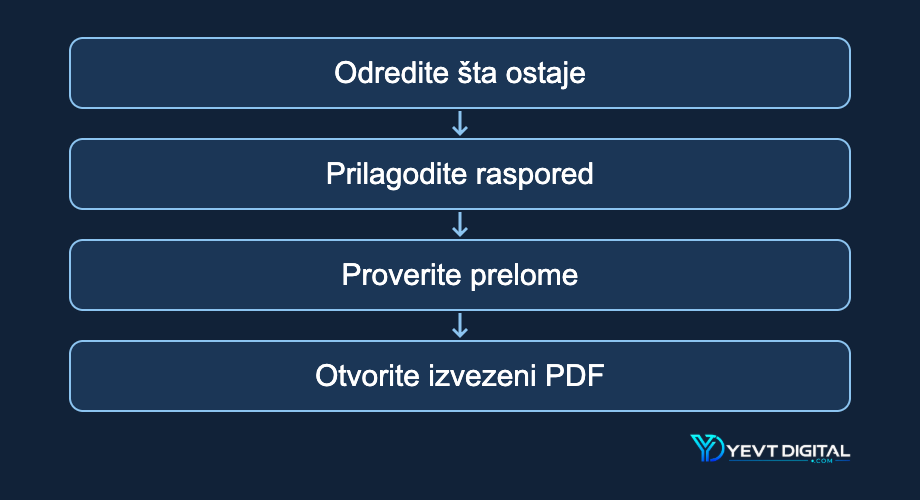
- Odredite šta ostaje
- Prilagodite raspored
- Proverite prelome
- Otvorite izvezeni PDF
Prilagodite prelome vrsti sadržaja
Naslov odeljka je lakše razumeti uz početak pripadajućeg teksta. Za manju ilustraciju sa opisom pokušajte da izbegnete prelom unutar elementa figure. CSS specifikacija opisuje break-after i break-inside kao kontrole za takve prelome [3]. U pregledu proverite i stranicu na kojoj celina ne može da stane.
Dugačku tabelu ili uputstvo koje zauzima više strana treba rasporediti tako da se sadržaj može prelomiti. Proverite početak naredne strane, čitljivost naziva kolona i vidljivost poslednjeg reda. Ako raspored nije dobar, pojednostavite sadržaj ili lokalno izmenite pravilo, umesto da forsirate prelom za ceo šablon.
Ilustrativan primer: uputstvo za pripremu materijala
U primeru stranica ima naslov, listu fajlova, dijagram i plivajuće dugme za kontakt. U stilovima za štampu uklonite samo dugme i zadržite kontakt kao običan tekst. Vizuelno proverite da naslov i lista ostaju razumljivi kada dijagram pređe na sledeću stranu.
Primer CSS-a pretpostavlja da postoje klase .print-ui-only i .print-document. Menjajte ih prema svom šablonu. Pregledajte i dužu varijantu sa većom figurom, jer kratka probna strana može da sakrije problem sa prelomom.
@media print {
  .print-ui-only { display: none; }
  .print-document { display: block; }
  .print-document img { max-width: 100%; height: auto; }
  .print-document h2 { break-after: avoid-page; }
  .print-document figure.keep-together { break-inside: avoid-page; }
}
@page { margin: 16mm; }
Ne oslanjajte se na jedan pregled
Simulacija medija print pomaže pri proveri primenjenih stilova. Otvorite i stvarni dijalog za štampu, proverite stranice redom i otvorite izvezeni dokument. Uključite bar jednu stranicu sa dužim tekstom i jednu sa širokim sadržajem.
Ako se važan podatak vidi samo posle klika, proverite šta se štampa pre i posle klika. Ako zavisi od boje pozadine, proverite da li značenje ostaje jasno kada se pozadine ne štampaju. Za PDF koji nudite kao zvaničan dokument potrebna je i posebna provera njegove pristupačnosti.
Pre izmene napravite kratku tabelu očekivanog rezultata. Navedite šta je obavezno, gde se nalazi na ekranu i kako ćete ga pronaći u štampi. Na primer, završni korak uputstva mora ostati vidljiv, dok dugme za otvaranje menija nema upotrebu na papiru. Nemojte pretpostaviti da je ceo bočni panel suvišan: u njemu se mogu nalaziti adresa, rok ili važna napomena.
| Provera | Šta tražite u izlazu |
|---|---|
| Naslov i početak odeljka | Naslov nije odvojen od pripadajućeg teksta. |
| Široka tabela | Vidljive su sve kolone i poslednji red. |
| Slika i opis | Opis ostaje čitljiv i smislen uz sliku. |
| Završetak dokumenta | Prisutan je poslednji korak i potreban kontakt. |
U evidenciji razdvojite opažanje od pretpostavljenog uzroka. Napišite „desna kolona nije vidljiva u PDF-u”, a tek zatim proverite širinu tabele, margine i pravila preloma. Ako istovremeno promenite sve stilove, teže ćete utvrditi koja je izmena otklonila problem. Sačuvajte prethodni rezultat i ponovite isti primer posle svake ciljane izmene.
Proverite i da li odštampani tekst zavisi od veze koja više ne može da se otvori klikom. Ako je odredište neophodno za upotrebu uputstva, razmotrite vidljivo navođenje odgovarajuće adrese ili podataka za kontakt. Pre toga proverite šta adresa sadrži: u javni primer nemojte preneti privatne pristupne veze, tokene ili lične podatke. To je urednička provera sadržaja, odvojena od izgleda stranice.
Kontrolna lista pred sledeće izdanje
Izaberite stranicu čiji će se sadržaj najverovatnije štampati. Uporedite njen naslov i spisak koraka sa izvezenim PDF-om. Na poslednjoj strani proverite završni korak, potpuni kontakt i objašnjenja slika. Na srpskoj i engleskoj verziji proverite da duži naslovi staju i da su kontakt podaci odgovarajući.
Zabeležite pregledač, format papira i podešavanja štampe. Time dobijate ponovljiv test za narednu izmenu šablona. Ako je papir važan, proverite i fizički otisak, naročito zbog margina i kontrasta.
Često postavljana pitanja
Da li mi treba poseban HTML za štampu?
Ako sadržaj ostaje isti, pravila za medij print često su dovoljan početak.
Gde se zadaju margine?
CSS pravilo @page može da zada margine stranice. Proverite rezultat u dijalogu za štampu.
Da li sakriti celu navigaciju?
Sakrijte ekranske elemente tek pošto proverite da ne sadrže bitne podatke.
Šta ako je ilustracija viša od stranice?
Razmotrite smanjivanje ilustracije, deljenje sadržaja ili drugačiji raspored.
Zašto da otvorim sačuvani PDF?
Tako proveravate izlaz koji korisnik može da dobije, uključujući prelome i sadržaj svih strana.
Da li pregled potvrđuje pristupačnost PDF-a?
Vizuelna kontrola je jedan deo provere. Za službeni PDF proverite i pristupačnost dokumenta.
Zaključak
Počnite od jedne važne stranice. Sačuvajte sadržaj koji čitaocu treba, prilagodite raspored za papir i otvorite rezultat u izvezenom PDF-u. Ponovite proveru na dužoj i na drugoj jezičkoj verziji.
Pošaljite upit za izradu poslovnog sajta
Izvori